Après avoir découvert VectorCraft, l'alternative gratuite et open source à Illustrator, je ne voulais pas rester sur de simples essais. J'ai donc franchi le pas : l'utiliser pour un vrai projet client, le logo de l'application DealJE. Voici comment ça s'est passé, avec ce qui a bien fonctionné et ce qu'il faut surveiller.
Étape 1 : reconstituer mon espace de travail d'Illustrator
Ma première question était simple : puis-je retrouver mes repères ? Après quelques réglages, j'ai pu reconfigurer ma zone de travail à l'identique de celle d'Illustrator : la boîte à outils à gauche, et à droite les panneaux dont je me sers tous les jours, le Nuancier, le Pathfinder, les Calques et les Plans de travail.
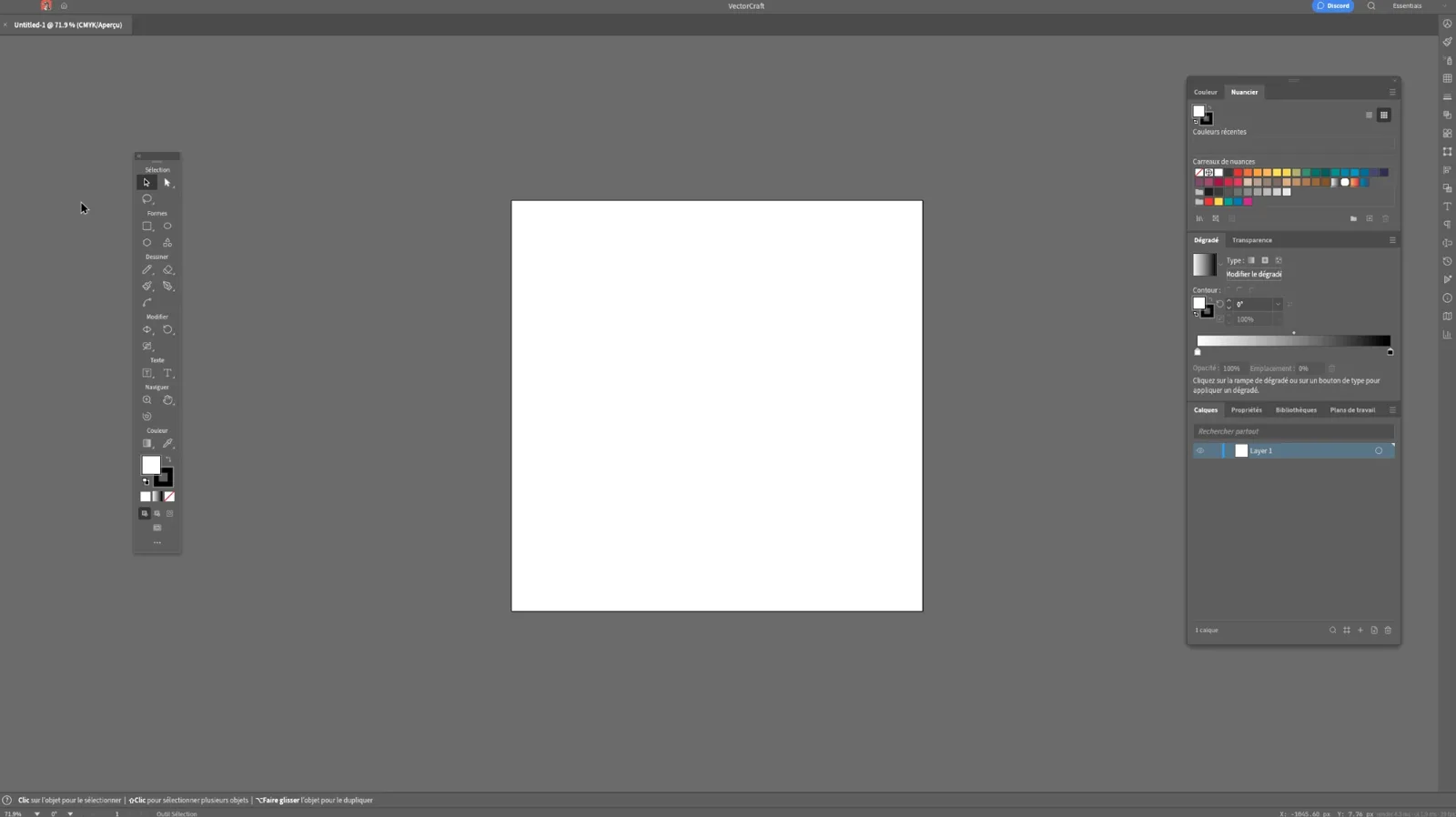
Pour un graphiste qui travaille depuis des années sur le même logiciel, c'est l'étape décisive : si la prise en main demande de tout réapprendre, on ne tient pas sur un projet client. Ici, mes gestes d'habitude fonctionnaient.
Étape 2 : le projet, le logo de l'application DealJE
DealJE est une application de petites annonces pour les habitants du canton de Genève : on y achète et on y vend entre voisins, en personne. Il fallait un logo clair, qui fonctionne en petit comme en grand et dans plusieurs versions. Un projet tout à fait classique, que j'aurais mené sous Illustrator en temps normal.
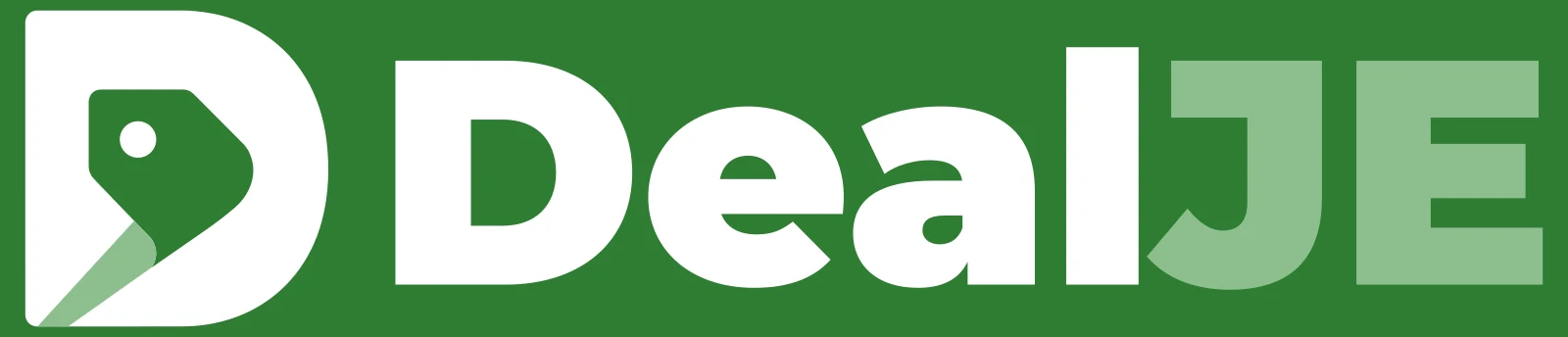
Une fois l'espace de travail en place, tout s'est déroulé comme d'habitude sous Illustrator : dessin des formes, assemblage avec le Pathfinder, gestion des couleurs, mise en forme du nom.
Les exports : tout est sorti, avec un point de vigilance
C'était mon principal doute : un logo ne vaut que par les fichiers livrés. J'ai pu exporter tous les formats nécessaires : JPG, PNG, SVG et EPS. Voyez les formats de fichiers d'un logo pour savoir à quoi sert chacun.
J'ai tout de même rencontré quelques soucis d'export entre RVB et CMJN. Mon conseil, quel que soit le logiciel : travailler dès le départ dans le bon mode colorimétrique, puis comparer les fichiers exportés avec l'original. Un logo pensé en CMJN pour l'impression peut changer d'aspect une fois converti pour l'écran, et c'est le genre de détail qu'on découvre trop tard si on ne vérifie pas.
Le résultat
Le client est satisfait du logo, et cette première expérience sur VectorCraft m'a plu. Ce n'est pas un test de laboratoire : c'est un projet livré à un vrai client, avec ses échéances.
Ce que j'en retiens
- La prise en main est rapide si vous venez d'Illustrator : l'interface se reconfigure pour retrouver ses repères.
- Le logiciel suffit pour un projet de logo complet : dessin, assemblage, couleurs, exports.
- Surveillez les modes RVB et CMJN, et vérifiez chaque fichier exporté avant de le livrer.
- VectorCraft est encore jeune : gardez votre logiciel habituel sous la main, au cas où, et testez vos exports dans un autre logiciel.
- Le gratuit change la donne pour un indépendant ou un étudiant, à condition d'être rigoureux sur les vérifications.
Pour une vue d'ensemble de la suite d'applications, voyez ArtCraft, des alternatives gratuites à Adobe.
Questions fréquentes sur VectorCraft en conditions réelles
Peut-on créer un vrai logo client avec VectorCraft ?
D'après mon expérience sur le logo de l'application DealJE, oui : dessin, assemblage des formes, couleurs et exports ont fonctionné comme sous Illustrator. Le logiciel étant jeune, mieux vaut vérifier chaque fichier exporté et garder son logiciel habituel sous la main.
VectorCraft exporte-t-il en SVG et en EPS ?
Oui. Sur ce projet, j'ai pu exporter en JPG, PNG, SVG et EPS. Testez néanmoins vos fichiers dans un autre logiciel avant de les livrer.
Les couleurs sont-elles fidèles entre RVB et CMJN ?
J'ai rencontré quelques soucis d'export entre RVB et CMJN. Travaillez dès le départ dans le bon mode colorimétrique, puis comparez les fichiers exportés avec l'original.
Mon regard de graphiste
Ce que je retiens, c'est qu'un logiciel gratuit n'est crédible que s'il tient sur un vrai projet, avec un vrai client et de vrais fichiers à livrer. C'est ce que j'ai voulu vérifier. Il reste des points à surveiller, mais je ne m'attendais pas à pouvoir retrouver aussi vite mes repères.
Un outil se juge sur un projet livré, pas sur une démo : celui-ci a passé l'épreuve, avec quelques vérifications en plus.
Pour résumer
VectorCraft permet de reconstituer un espace de travail proche d'Illustrator et de mener un logo client de A à Z.
Tous les exports (JPG, PNG, SVG, EPS) ont fonctionné, avec quelques soucis de modes RVB et CMJN à contrôler.
Vérifiez chaque fichier exporté et gardez votre logiciel habituel sous la main : le gratuit est une vraie option, pas encore une certitude.